
初めて使う方向け・7ステップ
初めてでも迷わない。
SmartShiftの使い方。
ポジションとスタッフを登録し、必要人数と希望休を入力したら、シフト案を自動作成。最初の設定から公開までを、実際の画面に沿って7ステップで説明します。
※初回のみ、利用前に無料アカウントの作成が必要です。
01 / 初期設定
基本情報を登録
02 / 条件入力
条件を入力
03 / 自動作成
シフト案を作成
04 / 確認・公開
確認して公開
始める前に
最初は、この順番で
設定すれば大丈夫です。
SmartShiftは、先に店舗の役割とスタッフ情報を登録し、次に月ごとの条件を入力するツールです。ポジションはスタッフのスキルや必要人数の基準になるため、スタッフ登録より先に設定するとスムーズです。
STEP 01
アプリを開き、
作成する月を確認する。
SmartShiftを開いたら、シフト表上部の期間を確認します。作りたい月になっていない場合は、期間を変更してから設定を始めます。
- 最初に対象となる店舗を確認
- シフトを作成する期間を確認
- 初回はポジション設定から開始
SmartShiftを始める
最初に無料アカウントを作成します。
お問い合わせは不要です。アカウント作成後、基本機能を無料で利用できます。
STEP 02
ポジションを
登録する。
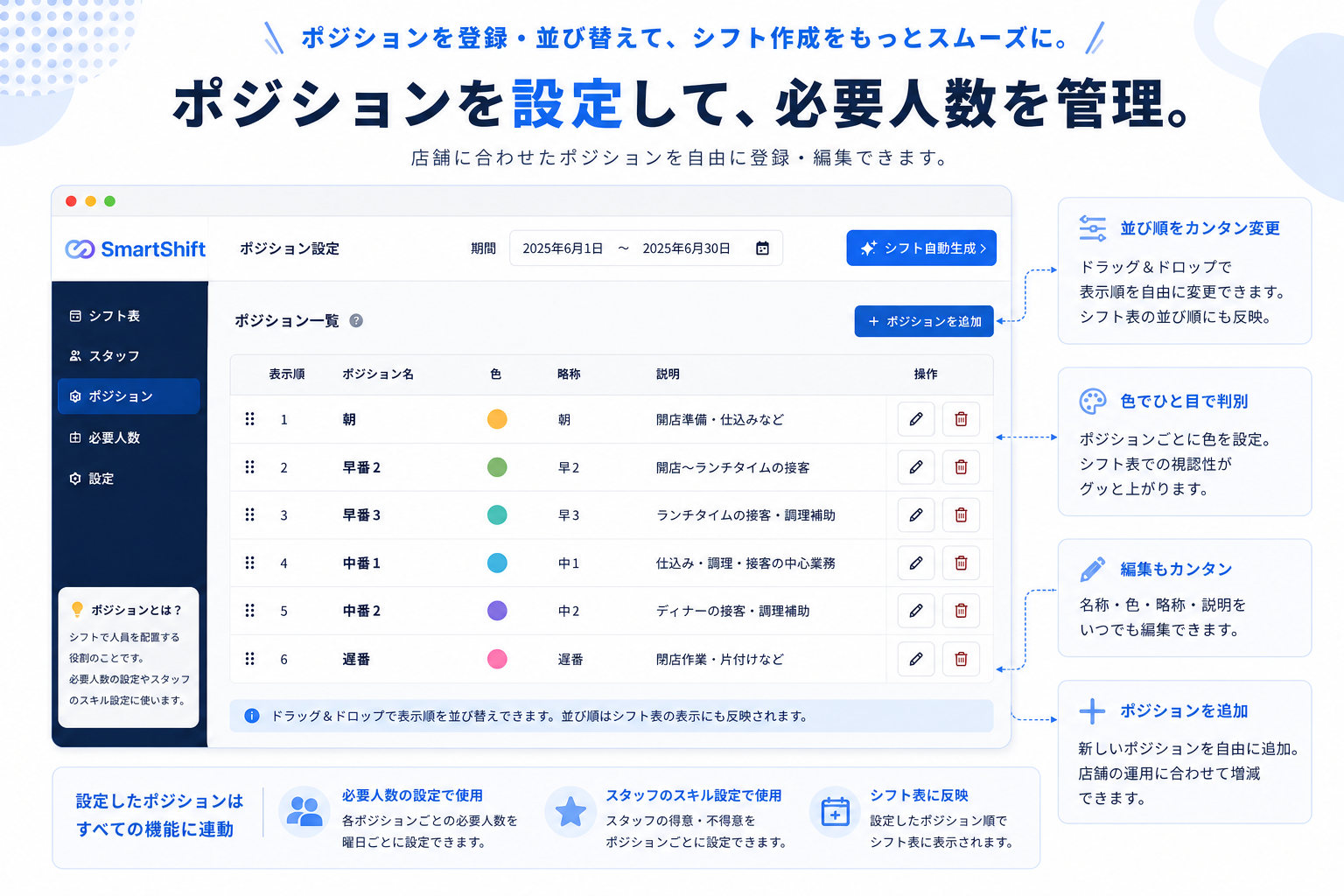
「朝」「早番」「中番」「遅番」など、店舗で使う役割を登録します。名称・略称・色・説明を設定でき、ここで決めた並び順がシフト表にも反映されます。
- サイドメニューの「ポジション」を開く
- 「ポジションを追加」から役割を登録
- 見分けやすい色と略称を設定
ポイント:必要人数とスタッフのスキル設定で使うため、最初に登録します。
STEP 03
スタッフ情報を
登録する。
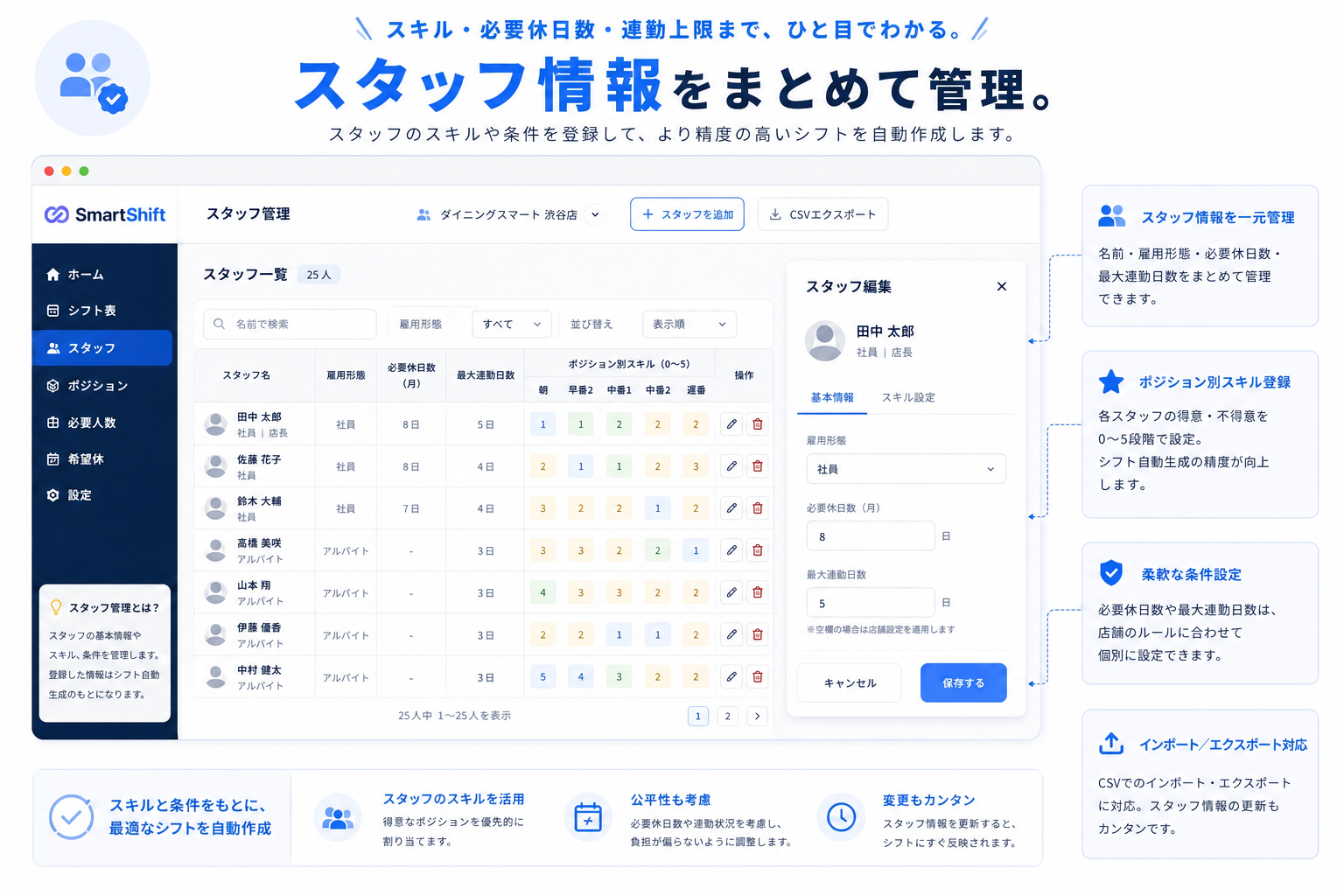
スタッフ名、雇用形態、必要休日数、最大連勤日数を登録します。ポジション別スキルは0〜5段階で設定でき、自動作成時の配置判断に使われます。
- 「スタッフ」からスタッフを追加
- 必要休日数と最大連勤日数を入力
- 対応できるポジションのスキルを設定
ポイント:最大連勤日数は、店舗のルールに合わせて個別に設定できます。
STEP 04
曜日ごとの
必要人数を入力する。
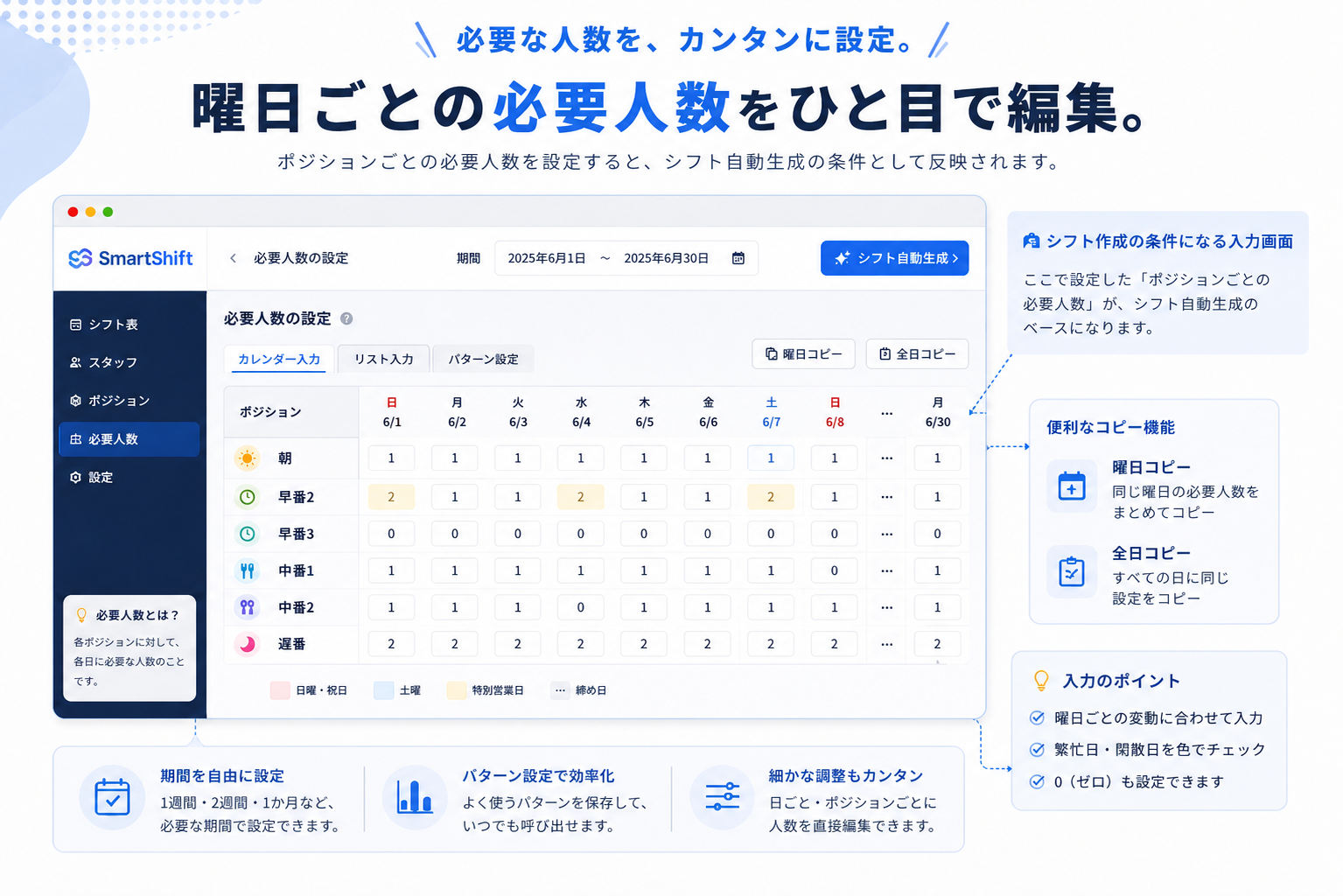
ポジションごとに、その日に必要な人数を入力します。曜日コピー・全日コピー・パターン設定を使うと、同じ条件を何度も入力せずに済みます。
- 「必要人数」を開く
- 日付×ポジションごとに人数を入力
- 繁忙日や休業日の違いを調整
ポイント:人員が不要なポジションは「0」にできます。
STEP 05
スタッフの希望休を
入力する。
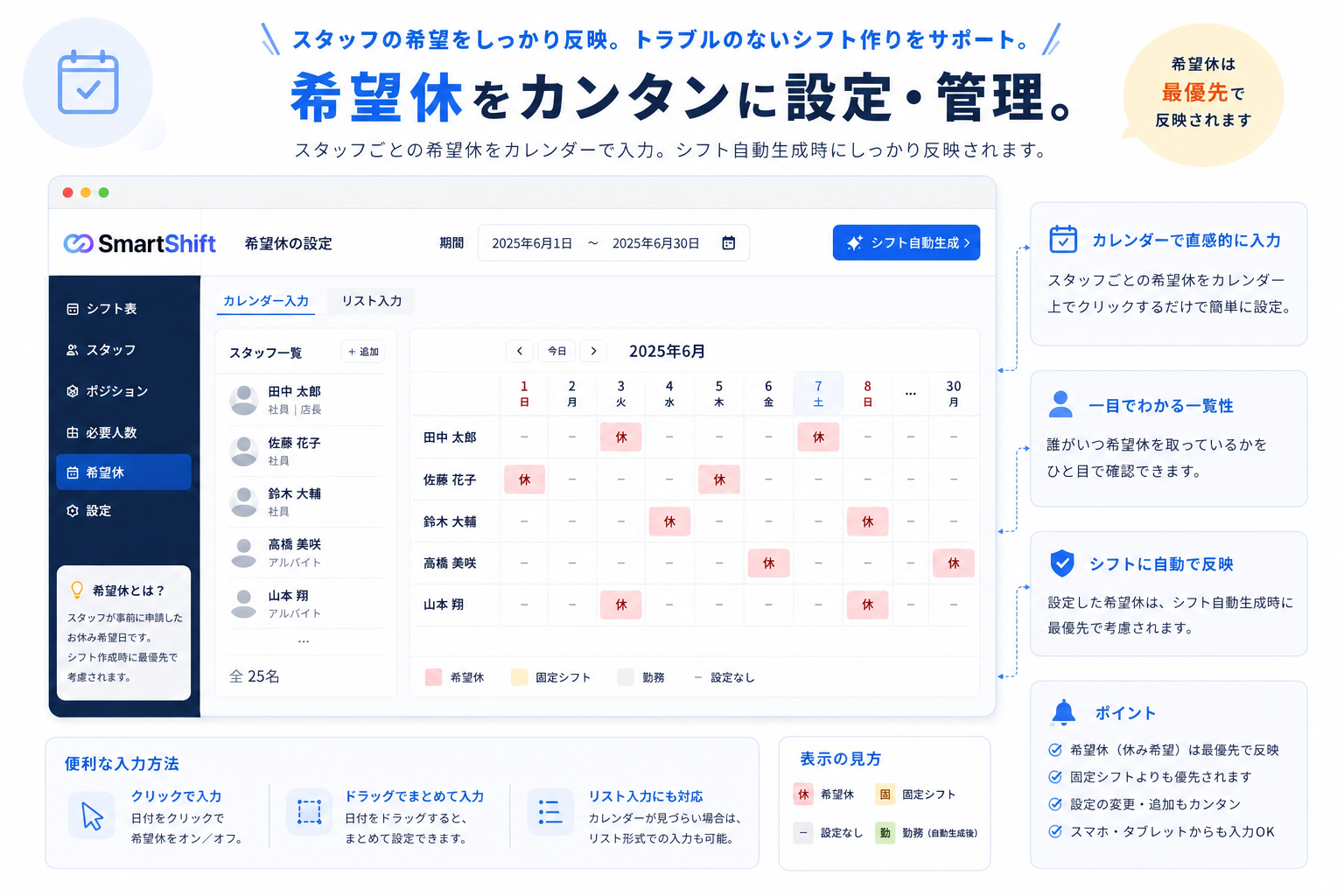
スタッフを選び、カレンダーの日付をクリックして希望休を登録します。複数日をまとめて入力したい場合は、ドラッグやリスト入力も利用できます。
- 「希望休」を開く
- 対象スタッフと日付を選ぶ
- 希望休が正しく表示されたか確認
無料で利用できます:管理者が希望休を手動入力する方法には料金がかかりません。
無料機能と有料機能の違い
シフト作成からスタッフ確認まで、何回使っても無料です。
- 必要な条件を入力する
- 条件をもとにシフトを自動作成する
- 完成したシフトをスタッフ用アプリで確認する
有料なのは、希望休の提出と自動反映をつなぐ機能です。スタッフがスタッフ用アプリから希望休を提出し、その内容をSmartShiftへ自動反映する場合のみ料金がかかります。管理者が希望休を手動入力する場合は無料です。
STEP 06
シフト案を
自動作成する。
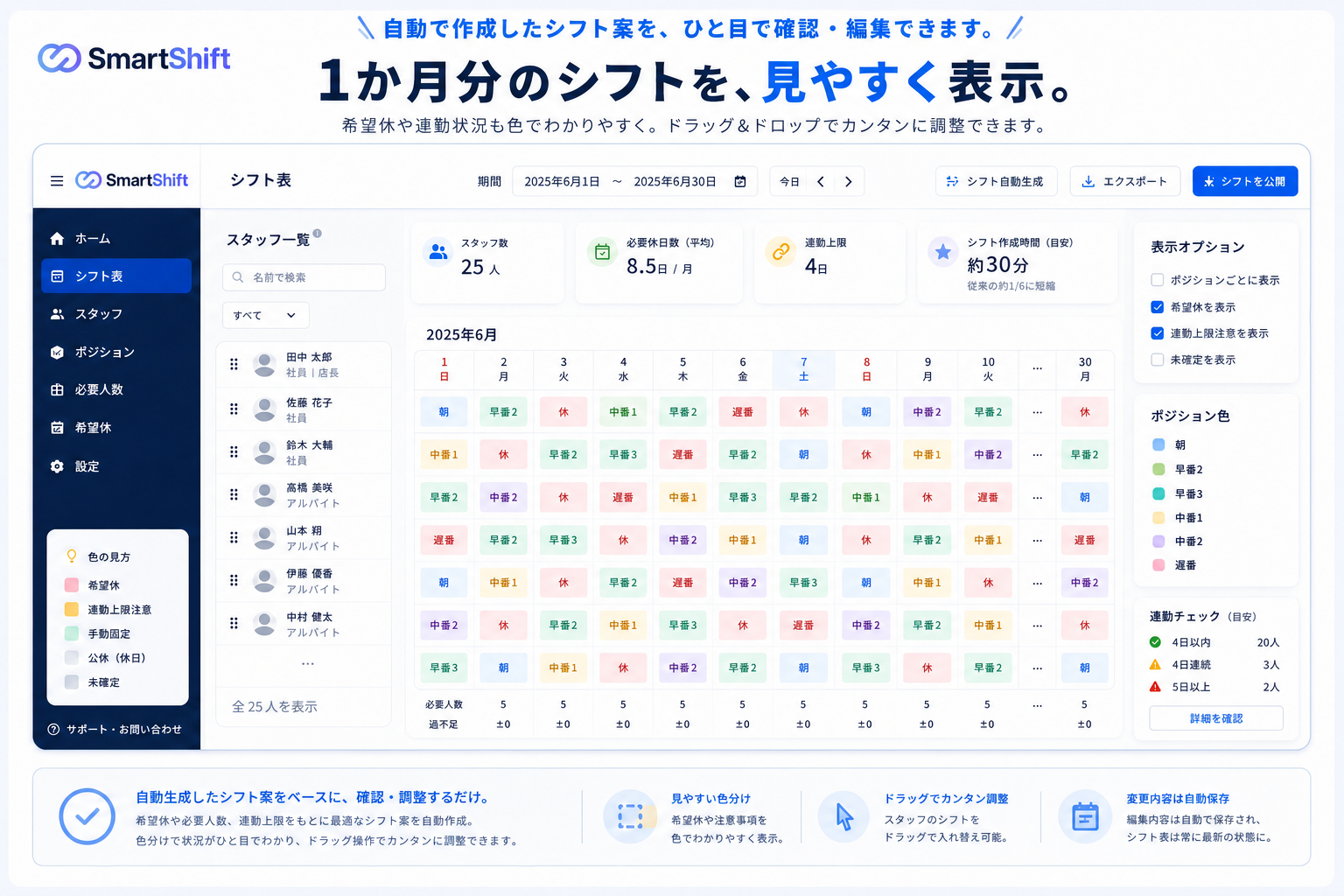
入力内容を確認したら「シフト自動生成」を押します。希望休・必要人数・スタッフのスキル・最大連勤日数などをもとに、1か月分のシフト案が作成されます。
- 期間と入力内容を最終確認
- 「シフト自動生成」を実行
- 不足や連勤の注意表示を確認
ポイント:自動作成は完成品ではなく、確認と調整を始めるためのシフト案です。
STEP 07
確認・修正して、
スタッフへ公開する。
色分けされたシフト表で全体を確認し、必要な箇所だけドラッグ操作などで調整します。問題がなければ公開し、スタッフ用確認アプリから見られる状態にします。
1. 確認
希望休、人数不足、連勤状況を見ます。
2. 修正
必要なシフトだけ移動・入れ替えします。
3. 公開
最終確認後、スタッフへ共有します。
よくある確認
使い始める前の
よくある質問。
ポジションとスタッフは、どちらを先に登録しますか?
ポジションを先に登録するのがおすすめです。登録したポジションを使って、スタッフのスキルと曜日ごとの必要人数を設定します。
希望休を反映すると料金がかかりますか?
管理者が希望休を手動で入力する方法は無料です。スタッフアプリから提出された希望休をSmartShiftへ自動反映する機能のみ有料です。
自動作成したあとに手直しできますか?
はい。作成されたシフト案を見ながら、必要な箇所をドラッグ操作などで調整できます。変更内容はシフト表へ反映されます。
スタッフが完成したシフトを見る方法はありますか?
スタッフ用確認アプリを無料で利用できます。管理者が公開したシフトをスタッフが確認できます。
実際に始める
次のシフトから、
始めてみましょう。
基本機能は無料。お問い合わせなしで、今すぐ利用できます。
※初回のみ、利用前に無料アカウントの作成が必要です。