困りごと別ガイド|希望休
希望休を反映した
シフト表の作り方
希望休を漏れなく反映するには、提出期限と提出方法をそろえ、シフト作成前に「誰が・いつ休むか」を一つの一覧へまとめることが重要です。
このページが役立つ方
こんな状態に困っていませんか?
- 希望休が紙・LINE・口頭に分かれて届く
- 転記漏れがないか何度も見直している
- 締切後の追加や変更で作り直しになる
希望休の収集と反映に時間がかかっている、飲食店の店長・責任者向けのガイドです。
まず押さえたいこと
希望休を反映したシフト表は、提出期限までに希望休を集め、スタッフ名と日付を確認し、「勤務を割り当てない日」として登録してから作成します。作成後は、希望休の日に勤務が入っていないかを再確認します。提出・入力・確認の3段階を分けると、転記漏れや見落としを減らせます。
最初に決めること
希望休を集める前に
決める5つのこと
毎月の集め方が変わると、確認と転記に時間がかかります。最初に次の5つを店舗ルールとして決めます。
1対象期間
何月何日から何日までか
2提出期限
いつまでに出すか
3提出方法
紙・表・アプリのどれか
4確認方法
提出済みをどう知らせるか
5期限後の扱い
変更時に誰へ伝えるか
提出窓口は一つにします。紙、口頭、個人メッセージなど複数の場所で集めると、最新情報が分からなくなりやすいためです。
無料と有料の違い
SmartShiftへ反映する
2つの方法
無料で使える
管理者が手動で入力
- 紙や表などで希望休を集める
- 管理者がSmartShiftへ入力する
- 希望休を含めてシフトを自動作成する
- 作成回数に制限なし
有料機能
スタッフアプリから自動反映
- スタッフがアプリから希望休を提出する
- 提出内容をSmartShiftへ自動反映する
- 管理者の転記作業を減らせる
- 入力漏れや転記間違いを防ぎやすい
希望休をシフトへ反映すること自体は無料です。料金がかかるのは、スタッフによる希望休の提出とSmartShiftへの反映を自動でつなぐ場合です。
希望休を反映する手順
希望休を反映する
5つの手順
01
対象期間と提出期限を知らせる
スタッフ全員へ、何月分の希望休をいつまでに出すかを同じ内容で伝えます。
02
一つの方法で希望休を集める
紙、共有表、スタッフ用アプリなど、店舗で決めた一つの窓口へ集約します。
03
未提出と日付を確認する
全員が提出したか、対象月や日付に間違いがないかをシフト作成前に確認します。
04
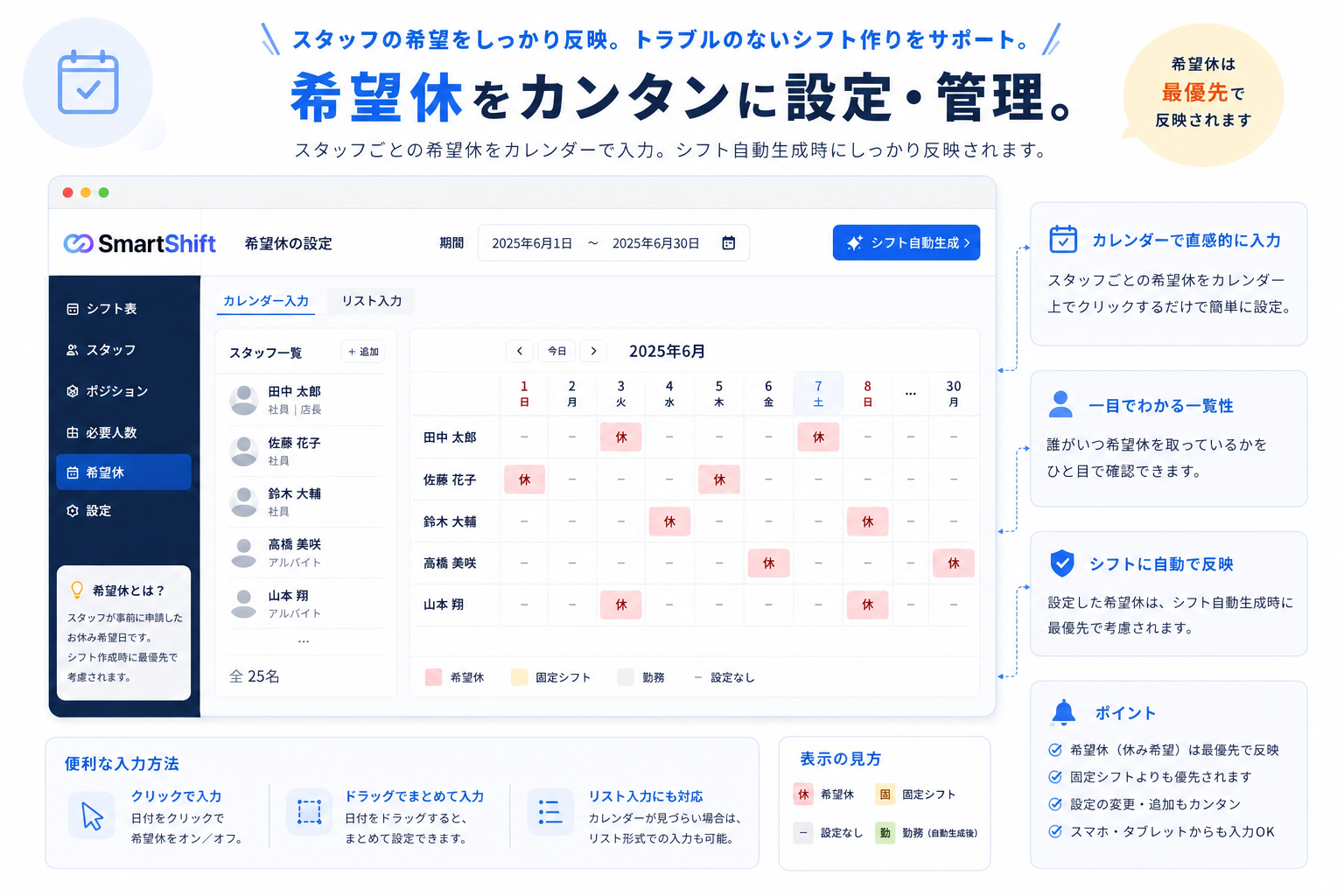
希望休をSmartShiftへ登録する
無料で使う場合は管理者が入力します。有料の自動連携を利用する場合は、スタッフアプリからの提出内容が反映されます。
05
自動作成後にもう一度確認する
希望休の日に勤務が入っていないか、必要人数や連勤条件を満たしているかを確認してから公開します。
公開前の確認
公開前に確認する
4つのポイント
| 確認項目 | 見る内容 | 確認するタイミング |
|---|---|---|
| 未提出者 | 対象スタッフ全員の希望休がそろっているか | 入力前 |
| 日付 | 対象月や曜日を取り違えていないか | 入力時 |
| 反映結果 | 希望休の日に勤務が割り当てられていないか | 自動作成後 |
| 変更内容 | 期限後の変更が最新のシフトへ反映されているか | 公開前 |
自動反映でも最終確認は必要です。希望休だけでなく、必要人数、スタッフのスキル、連勤上限などを含めて、営業できる配置になっているかを確認します。
この作業を毎月行うのが大変なら
希望休を入力して、
シフト案を作る。
SmartShiftでは、管理者が希望休を手動入力し、その条件を含めてシフト案を自動作成できます。シフト作成と完成シフトのスタッフ確認は、何回でも無料です。
※初回のみ、利用前に無料アカウントの作成が必要です。
FAQ
よくある質問
希望休は無料版でも反映できますか?
はい。管理者が希望休をSmartShiftへ手動入力すれば、無料でシフトへ反映できます。入力後のシフト自動作成も回数制限なく無料です。
どの部分が有料ですか?
スタッフがスタッフ用アプリから希望休を提出し、その内容をSmartShiftへ自動反映する機能が有料です。管理者が手動で入力する場合は料金がかかりません。
完成したシフトをスタッフが確認する機能は無料ですか?
はい。完成したシフトをスタッフ用アプリで確認する機能は無料です。希望休の提出・自動反映機能とは別です。
提出期限後に希望休が変わった場合はどうしますか?
変更内容を管理者へ連絡し、最新のシフトへ反映したうえで、必要人数や他スタッフの連勤へ影響がないかを再確認します。期限後の変更方法は事前に店舗内で決めておくと混乱を減らせます。
希望休を、
探し直さない仕組みへ。
提出方法をそろえ、作成前に一覧化し、作成後に確認する。まずは無料の手動入力から始められます。